gpt-image-2でKindle原稿に挿絵を入れる方法


Claude Codeで原稿の初稿ができても、通しで読み返すと文字だけで単調に感じることがあります。この記事では、gpt-image-2を使って原稿に挿絵を入れた実践手順を、うまくいかなかった試行錯誤も含めて紹介します。
文字だけの原稿は、思ったより単調になる
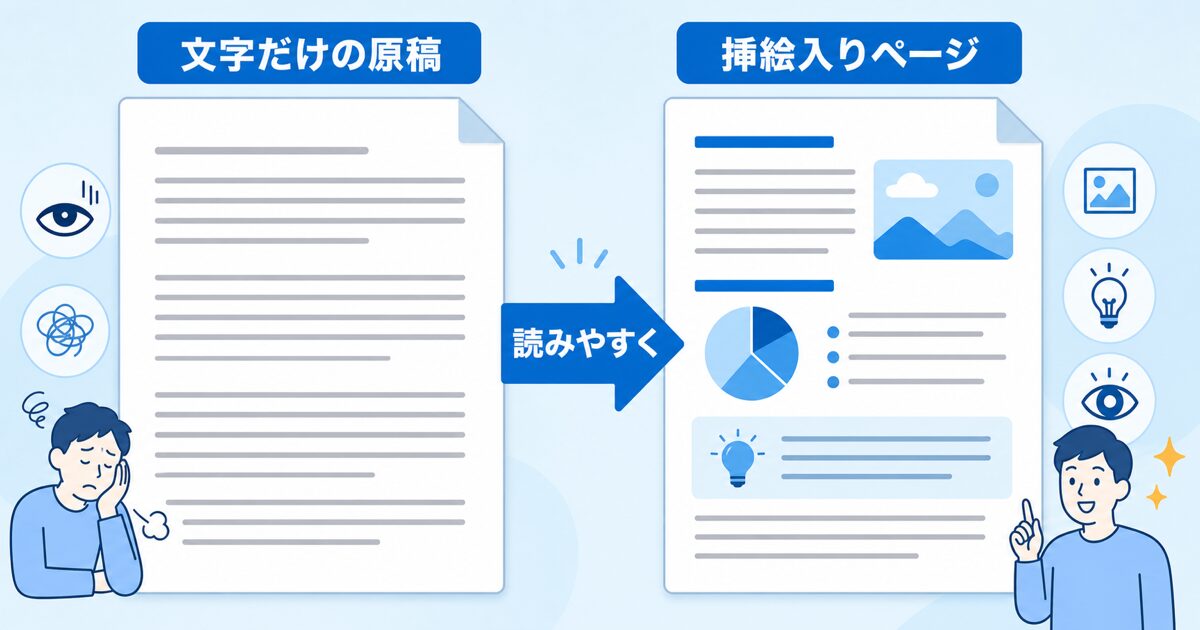
前回の記事では、Claude Codeを使って章ごとに原稿を書かせる方法を紹介しました。初稿が積み上がっていくのは嬉しい反面、通しで読み返すと文字がずっと続く感覚があり、特に体験談の章では情景が浮かびにくい部分がありました。
今回のKindle新刊「ひとりに慣れた、あなたへ。」の原稿でも、内容には満足していたのに、読み進める勢いが途中で落ちる感覚がありました。そこで、要所に挿絵を入れることにしました。
gpt-image-2で挿絵を入れる手順
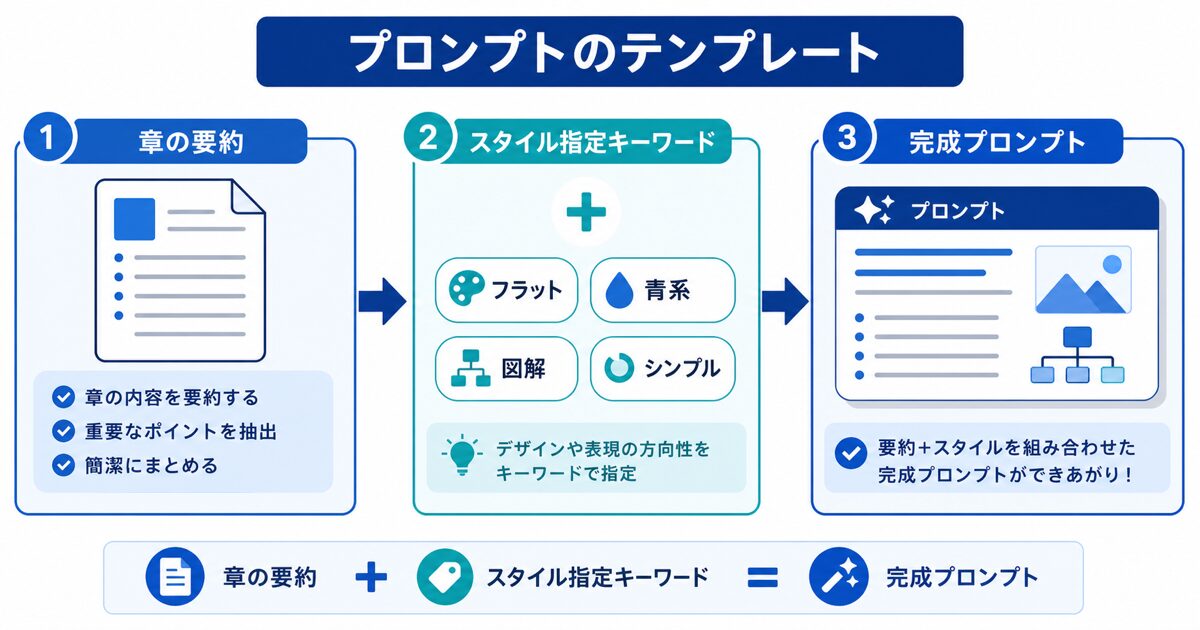
やり方自体はシンプルです。各章の要約を数行にまとめ、そこから挿絵生成のプロンプトを作ります。
章の内容をそのまま投げると失敗する
最初に試したのは、章の本文をそのままgpt-image-2に渡して「この内容に合う絵を作って」と頼むやり方でした。手っ取り早く見えましたが、結果は思わしくありませんでした。
章ごとに絵のテイストがバラバラになったのが一番の問題でした。ある章は写実的なタッチ、別の章は漫画的なタッチになり、1冊の本の中で挿絵のトーンが統一されなかったのです。
スタイルをキーワードで固定する
そこで、プロンプトの先頭に「線画・淡い色・余白多め」のようなスタイル指定を固定で入れるようにしました。加えて、章の要約は「誰が」「どんな場面で」「何をしているか」を1〜2文にまとめ、そこにスタイル指定を組み合わせる形にしています。
この2つを固定してから生成すると、章をまたいでも絵のトーンが揃うようになりました。完全に同一とまではいきませんが、少なくとも「別の本の絵が紛れ込んでいる」ような違和感はなくなりました。
実際の結果・気づき
挿絵を入れてみて気づいたのは、その役割が「きれいな1枚を作ること」ではなく「読み進める勢いを支えること」だという点です。
派手な絵よりも、原稿のトーンに馴染むシンプルな絵の方が、結果的に読みやすさに貢献している実感があります。そのため全章に挿絵を入れるのではなく、場面が大きく変わる章の変わり目や、体験談が濃い章に絞って配置することにしました。
正直なところ、生成した絵がイメージ通りにならないことも多く、1枚を出すのに何度かプロンプトを調整し直す場面もありました。ここは完全には自動化できず、手作業での微調整が必要な部分だと感じています。
よくある質問(FAQ)
Q. gpt-image-2はどんな用途に向いていますか?
A. 文章の要約からイメージを起こす用途に向いています。ただし細部の指定は苦手な場合もあるため、大まかな雰囲気を作ってから調整する前提で使うのがおすすめです。
Q. 挿絵を入れると作業時間はどれくらい増えますか?
A. 章ごとの要約作成とプロンプト調整を含めると、1枚あたり数回のやり直しが発生することもあります。全章ではなく要所に絞ることで、時間のかけすぎを防げます。
まとめ
Claude Codeで初稿ができても、文字だけの原稿は単調に感じられることがあります。gpt-image-2で挿絵を入れる際は、章の要約をプロンプト化し、スタイルをキーワードで固定することでテイストのブレを防げます。挿絵は「飾り」ではなく「読みやすさの補助」として、場面の変わり目に絞って配置するのが有効です。