Kindle本を出すとき、カテゴリー選びでAIに「この本はどのカテゴリーがいい?」と相談すると、テーマに合いそうな分類名が候補として返ってきます。ですが、その名前がKDPのカテゴリー登録画面に実在するとは限りません。今回は、AIの回答だけで決めるのをやめて、登録画面の実物を1つずつ確認し、結果を参照ファイルに残した流れをまとめます。KDP出版でカテゴリー選定に毎回迷っている方の参考になればと思います。
AIの回答を参考にした候補が、登録画面に無かった
「AIエージェントにまかせる」シリーズの8冊目として、終活をテーマにした本を準備していたときのことです。
登録前にカテゴリーの当たりをつけていて、AIの回答も参考にしながら「実用 > 冠婚葬祭 > 終活・エンディングノート」あたりを候補にしていました。テーマからすれば自然な並びに見えます。
ところが、KDPのカテゴリー登録画面を開いても、その枠が見当たりません。「終活」も「エンディングノート」も「冠婚葬祭」も、選択肢に出てこないのです。
確認してわかったのは、それらが紙の本(ペーパーバック)のカテゴリーツリーにある枠で、Kindle電子書籍のカテゴリー選択画面にはそもそも存在しない、ということでした。電子書籍と紙で、選べるカテゴリーの棚が違います。
AIに聞くと、テーマに合いそうなカテゴリー名は候補として返ってきます。ただし、ログイン後の管理画面に表示される現在の選択肢は、AIの回答だけで確定せず、実際の画面で確認する必要があります。ここを混同すると、実在しない分類を前提に準備を進めてしまいます。
登録画面のスクリーンショットを1枚ずつ確認する手順
AIの回答やAmazonの検索結果だけで当たりをつけるのをやめて、KDPの実際のカテゴリー登録画面をスクリーンショットに撮り、Claude Codeと一緒に「実在するノードだけ」を書き起こしていきました。
KDPのカテゴリー選択画面の仕組み
以下は2026年9月に確認した、日本向けKDP登録画面の内容です。画面や選択肢は今後変更される可能性があります。
今回操作した日本向けの登録画面は、次のような作りでした。
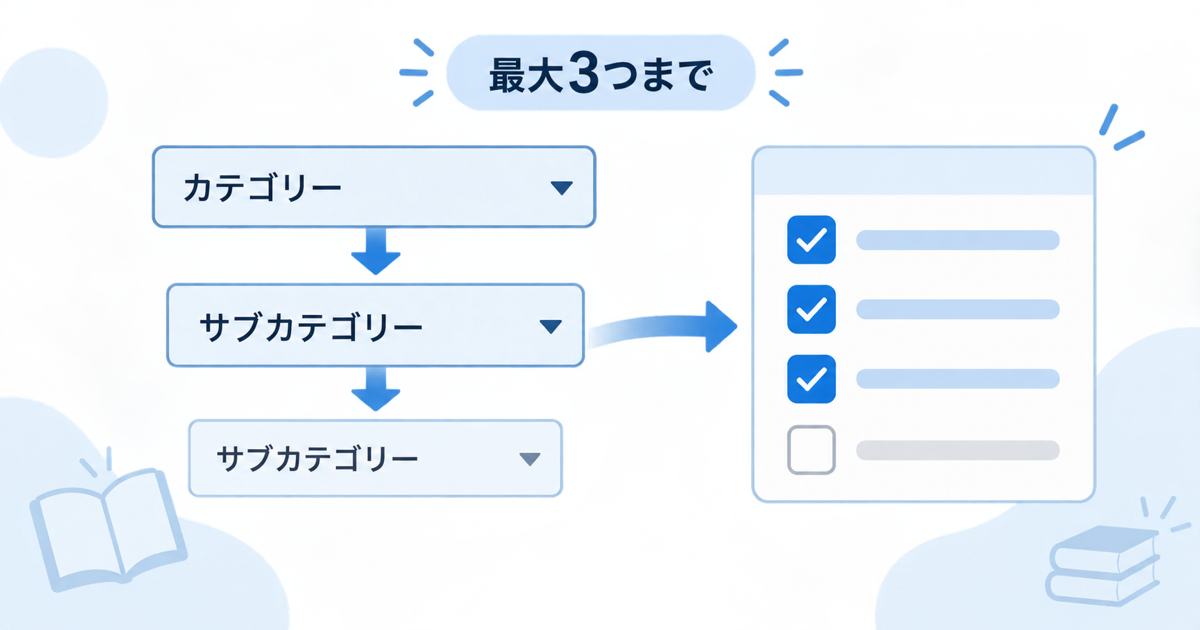
- カスケード式のドロップダウン。「カテゴリー」を選ぶと「サブカテゴリー」の段が現れ、選ぶたびに段が増えていく
- 右側に、その階層で選べる最終カテゴリー(掲載場所)がチェックボックスで並ぶ
- 掲載できるのは最大3つまで
上から1ブランチずつ撮る
一度に全部を広げず、上から順に1ブランチずつ、末端まで開いた状態で撮っていきます。今回は全部で17枚になりました。深い枝では第4段まで階層が続く場所もあります。
確認レベルを末端ごとに分けて記録する
書き起こすときは、どこまで信頼できる情報かを末端ごとに区別してメモしました。
- 実物:KDPの画面で実際に見て確認した(いちばん信頼できる)
- 逆算:出版済みの本の売れ筋ランキングのページからたどった
- ツリー:Amazonの公開カテゴリー一覧で見ただけ(登録画面と名前がズレることがある)
- 印なし:未確認・推測
実際に確認できたこと・できなかったこと
確認できた実例をいくつか挙げます。
- 「暮らし・健康・子育て > 家事・生活の知識 > 生活の知恵」は実在した。終活の本は最終的にここに落ち着いた
- 「介護」は「暮らし・健康・子育て」のすぐ下にあり、深い階層に潜らなくても選べる
- 「自己啓発」に「生き方」「人生論」という枠は無い。近いのは「動機づけ」「成功」「自己変革」「老化」
あわせて、「存在しなかった候補」も同じファイルに書き残しました。「終活」「エンディングノート」「冠婚葬祭」「生き方」「人生論」の5つです。次に本を出すとき、同じ推測をもう一度しないためです。
「AIエージェントにまかせる」シリーズでは、「一般・入門書」の枠を1つ必ず使い、残り2枠をテーマ相性で振る、という運用に落ち着きました。育児本なら時間管理や子育て、介護本なら介護、終活本なら生活の知恵や老化、といった具合です。
参照ファイルにまとめて、次回から使い回す
書き起こしは専用の参照ファイルにまとめました。これで「AIエージェントにまかせる」シリーズ8冊と、家計・投資の本、マンガ数冊の登録先が、すべて「画面で見た実物」に裏が取れた状態になりました。
次に本を出すときは、AIに一から推測させるのではなく、このファイルを開いて続きから選べます。まだ撮っていないブランチ(アート、音楽など)は、やることリストとしてファイル末尾に残しています。
なお、Amazonはカテゴリーの構成をときどき変えます。そのため、半年以上たった枝は、使う前に一度見直す前提でメモに注記を付けています。
よくある質問(FAQ)
Q. AIにカテゴリーを相談するのは意味がないのですか?
A. 当たりをつける用途では役に立ちます。テーマからおおよその方向は出してくれます。ただし最終的な分類名は、ログインしないと見えない登録画面でしか確定できないため、そこは実物で確認するのが確実です。
Q. 紙の本と電子書籍で、本当にカテゴリーが違うのですか?
A. 今回操作した範囲では、Kindle電子書籍の選択画面に「終活」「エンディングノート」「冠婚葬祭」という枠はありませんでした。これらは紙の本側のツリーで見かける枠です。少なくとも電子書籍と紙で選べる棚は同一ではない、という前提で進めたほうが安全です。
Q. スクリーンショットを撮って記録するのは手間ではないですか?
A. 初回はそれなりに時間がかかります。ただ、一度「実在するノードだけ」の一覧を作っておけば、次の本からはファイルを見るだけで済みます。毎回AIに推測させて確認し直すより、結果的に早くなりました。
まとめ
AIの回答は候補出しには役立ちますが、その名前がKDPの登録画面に実在するとは限りません。電子書籍と紙でも選べる棚が違います。ログインしないと見えない画面の情報は、面倒でも実物を一度押さえて記録の形にしておくと、次からは迷わなくなります。「実在するもの」だけでなく「存在しなかった候補」も書き残しておくのがコツです。「AIに任せる」ことと「AIの回答をそのまま信じる」ことは、分けて考えるとよさそうです。
おまけ:無料キャンペーン
いま『マンガでわかる AIエージェントに介護をまかせる』を、2026年9月12日(土)16:59まで無料で公開しています。介護の場面でAIエージェントをどう使えるかを、マンガで読める一冊です。Kindle Unlimitedでも読めます。