Kindle ダイレクト・パブリッシング(KDP)に本を登録する作業は、原稿と表紙さえできていれば管理画面の案内に沿って進むだけ——そう考えていました。実際おおむねその通りなのですが、入力欄の作りや選択肢の中身で何度か手が止まりました。どれも作業そのものは難しくなく、事前に知っていれば短時間で終わる種類の引っかかりです。この記事では、実際に KDP の登録画面を操作しながらぶつかった3点と、次回のための事前準備をまとめます。これから KDP で出版する方の下調べに使ってもらえればと思います。
※この記事は、2026年にぼくが操作した KDP の日本向け登録画面をもとにしています。入力項目やカテゴリーの選択肢は変更される可能性があるため、登録時は公式画面と最新のガイドラインもあわせて確認してください。
KDP登録は「入力するだけ」だが、細部で止まる
本文と表紙が仕上がったあと、KDP の管理画面では書籍情報・出版権と価格・カテゴリーといった項目を順に埋めていきます。流れ自体はシンプルですが、いざ入力を始めると「この欄は何を入れるのが正解なのか」で迷う場面がいくつかありました。
以下の3点は、いずれも事前に知っておけば次回は迷いにくいものの、知らないとその場で調べ直すことになった項目です。
つまずき1:著者名の表記・カタカナ・ローマ字を別々に求められた
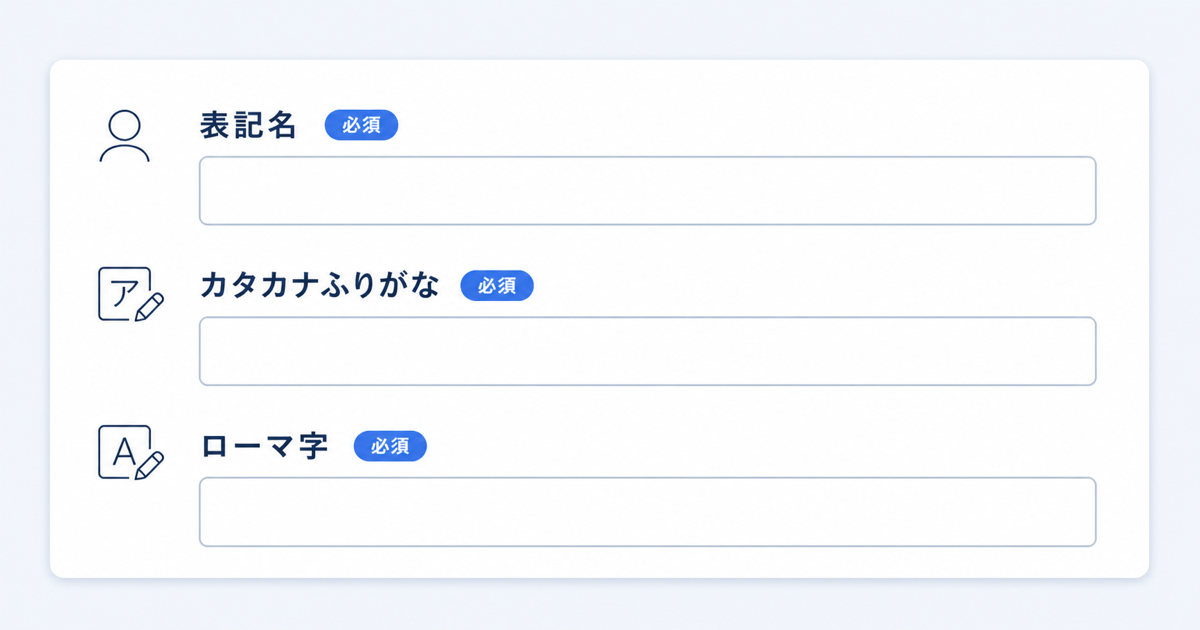
著者名の欄に名義を入力すれば終わり、と思っていました。実際には、その入力欄の下に「カタカナふりがな」と「ローマ字」の欄が別に用意されていて、今回ぼくが操作した画面では、どちらも必須項目として表示されました。
さらに、書籍タイトルとサブタイトルにも同様の読み仮名欄があります。日本語のタイトルを付ける場合、その読み方をこちらで用意して入力する必要がある、ということです。
著者名は本を出すたびに同じものを使うので、一度決めてしまえば使い回せます。カタカナ表記とローマ字表記を最初にきちんと決めて、メモに残しておけば以降は転記するだけです。一方、書籍タイトルの読み仮名は本ごとに変わります。原稿を書く段階で、タイトルとサブタイトルのふりがな案もあわせて用意しておくと、登録画面で立ち止まらずに済みます。
つまずき2:カテゴリー名が想定と違い、AIに合う枠を見つけにくかった
AI をテーマにした本だったため、カテゴリーは「コンピュータ・IT」の枝から選ぶつもりでした。ところが、たどっていった先の「インターネット・Web開発」配下にあったのは、CGI、JAVA、ブラウザ(Internet Explorer や Netscape)、通信・メール(Outlook や Netscape Communicator)といった項目が中心でした。少なくとも今回ぼくがたどった範囲では、「人工知能」や「機械学習」にあたる名前の枠は見つけられませんでした。
結局どこに落ち着いたか
最終的には、同じ「コンピュータ・IT」の中にある「一般・入門書 > その他の入門書」という、特定の技術名に縛られない受け皿に登録しました。テーマと完全に一致するカテゴリーがない場合は、内容の粒度が近い一般向けの枠を選ぶことになります。
事前に書いた草案が、そのままでは存在しなかった
もう一点、地味に手間だったのが、事前にメモしていたカテゴリー名が実際の画面と一致しなかったことです。「その他」「全般」といったラベルで見当をつけていたのですが、実画面ではラベルの表記が違ったり、その階層自体がなかったりしました。カテゴリーは頭の中で決めきらず、KDP の画面を開いて、そのとき表示される選択肢を確認しながら決めるのが現実的です。
つまずき3:表紙の解像度が推奨に届いていなかった
用意していた表紙画像は、長辺が1568pxでした。KDP が推奨する表紙サイズは長辺2560px前後で、そこに届いていません。解像度が低いまま登録すると、大きく表示されたときに画像がぼやける可能性があります。
作り直す時間がなかったため、Claude Code で組んだ画像処理を使い、縦横比を保ったまま2560pxまで拡大し、輪郭を軽く補正しました。元が小さい画像を引き伸ばしているので、新規に描き起こすほどの精細さは出ません。ただ、150px幅のサムネイル相当まで縮小して確認してもタイトルは十分読めたため、今回はこの対応で登録しました。
次回からは、表紙を書き出す段階で KDP の推奨サイズ(長辺2560px前後)を下限の目安にすることを手順に加えました。あとから引き伸ばすより、最初から大きいサイズで作るほうが早く、仕上がりもきれいです。
よくある質問(FAQ)
Q. 著者名のふりがなは、後から変更できますか?
A. KDP の管理画面から書籍情報を編集できます。ただし出版済みの本の情報を変更すると再審査になる場合があるため、最初に正しい表記で登録しておくほうが手間が少なくて済みます。
Q. テーマにぴったりのカテゴリーがない場合はどうすればいいですか?
A. 内容の粒度が近い一般向けの枠(入門書・自己啓発など)を選ぶことになります。KDP では出版後にカテゴリーの追加・変更をサポートに依頼することもできるので、まずは実在する範囲で近いものを選んでおけば問題ありません。
Q. 表紙は最初からどのくらいのサイズで作ればいいですか?
A. KDP の推奨は長辺2560px・短辺1600px前後です。書き出しの時点でこのサイズ以上にしておけば、あとから拡大して精細さを損なう心配がなくなります。
まとめ
KDP への登録は管理画面の案内に沿って進められますが、細部でいくつか立ち止まる箇所があります。今回ぶつかったのは、著者名と書名で「カタカナ・ローマ字」の読み仮名を求められたこと、たどった範囲のカテゴリーに AI に合う枠を見つけにくかったこと、表紙が推奨解像度に届いていなかったこと、の3点でした。いずれも、読み仮名を事前に用意する・カテゴリーは画面で表示される選択肢を確認する・表紙は推奨サイズを目安に大きめに書き出す、という準備をしておくと、次回は迷いにくくなります。これから KDP で出版する方は、原稿と表紙を作る段階でこの3つをチェックリストに入れておくと、登録作業がスムーズになります。
おまけ:無料キャンペーンのお知らせ
本の登録の話とは別件ですが、いま、都市伝説フルマンガ「家庭の解剖室 ―その『あなたのため』、わたしが解体します。―」を無料で公開しています。家庭でよく使われる「あなたのため」という言葉を題材にした一冊で、「解剖室」シリーズの3冊目です。シリーズものですが、どの巻からでも読めます。無料期間は2026年9月5日16:59まで、Kindle Unlimited でも読めます。ダウンロードはこちらからどうぞ。家庭の解剖室(Amazon)